
auto-discovery 8 min de lectura
¿Dónde Está el Bienestar Digital? Guía Completa 2026
Descubre donde está bienestar digital: en tus dispositivos Android/iOS, apps, hábitos diarios y mentalidad. Guía práctica para encontrarlo.
Aprende cómo ver Salud Digital en iPhone paso a paso. Accede al Tiempo de Uso, interpreta datos clave y configura límites para tu bienestar digital.
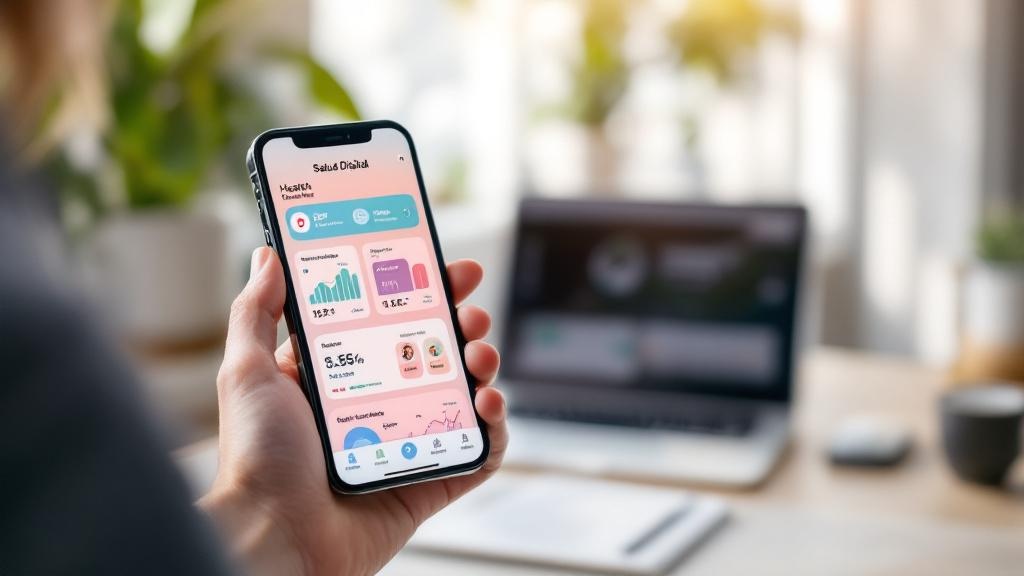
Si tienes un iPhone, sabes que viene con una función integrada que puede ayudarte a entender tu relación con la tecnología. Se llama Salud Digital y forma parte de iOS. Esta herramienta te ofrece un desglose detallado de cómo utilizas tu dispositivo. Aquí te mostraré cómo acceder a esos datos, entenderlos y utilizarlos para tomar decisiones informadas sobre tu bienestar digital.
Acceder a la función de Salud Digital en tu iPhone es bastante sencillo. Siguiendo unos pocos pasos, puedes comenzar a explorar la información que ofrece:
El diseño del panel es bastante intuitivo:
Para un análisis más profundo, toca en Ver toda la actividad. Esto te permitirá alternar entre la vista de Día o Semana, ayudándote a identificar patrones de uso. Quizá descubras que usas más tu teléfono los fines de semana o que hay una aplicación que absorbe mucho de tu tiempo.
Ver los números es solo el comienzo. Lo importante es entender qué significan para tu día a día. Algunos indicadores clave y cómo puedes interpretarlos son:
| Dato | ¿Qué mide? | Pregunta para reflexionar |
|---|---|---|
| Tiempo Total | Minutos/horas activo en pantalla. | ¿Este tiempo está alineado con mis prioridades del día? |
| Desbloqueos | Veces que activas la pantalla. | ¿Estoy revisando por hábito o por una necesidad real? |
| App #1 | La aplicación que más usas. | ¿Qué necesidad satisface esta app? ¿Podría satisfacerla de otra forma? |
| Notificaciones | Interrupciones recibidas. | ¿Qué apps pueden enviarme notificaciones sin molestar? |
La Salud Digital no solo te permite monitorear, sino también tomar acción. iOS ofrece herramientas prácticas para establecer límites saludables:
Consejo práctico: No intentes cambiar todo de golpe. Comienza con un solo límite. Por ejemplo, fija un límite de 45 minutos para tu app de redes sociales favorita. Una vez que te adaptes, considera ajustarlo o añadir otro límite. La clave es la consistencia, no la restricción extrema.
Para que el monitoreo no sea solo una curiosidad pasajera, intégralo en tus hábitos. Aquí hay una estrategia sencilla:
Esta herramienta es especialmente útil para familias. Puedes usar el Compartir en Familia para ver los informes de Tiempo de Uso de tus hijos y guiarles en el desarrollo de hábitos saludables desde pequeños. Es una forma objetiva y menos conflictiva de establecer reglas de uso del celular en familia con horarios claros. Para padres de adolescentes, entender estos datos es el primer paso para saber cómo poner límites de pantalla a hijos adolescentes de manera efectiva y dialogada.
Recuerda, el objetivo de la Salud Digital en el iPhone no es demonizar la tecnología, sino darte el control. Al igual que revisas tus pasos diarios o las horas de sueño, monitorear tu uso digital te empodera para tomar decisiones que favorezcan tu concentración, tu tiempo de calidad con otros y tu descanso. Si quieres llevar el análisis un paso más allá, considera complementar esta información con los principios generales que explican para qué sirve el bienestar digital.
Conclusión y Siguiente Paso
¿Cuántas veces te has preguntado “¿Cómo ver Salud Digital en iPhone?”? A través de Ajustes > Tiempo de Uso, puedes comenzar a explorar estos datos. Sin embargo, la magia sucede cuando no solo observas los números, sino que los interpretas y tomas acciones basadas en ellos. Esta semana, configura un límite para una app, programa tu primer Tiempo de Inactividad para mejorar tu sueño, o simplemente comprométete a revisar tu informe cada domingo. La tecnología está aquí para servirte; utilizar estas herramientas es el primer paso para asegurar que esa relación sea saludable y consciente.
Descubre donde está bienestar digital: en tus dispositivos Android/iOS, apps, hábitos diarios y mentalidad. Guía práctica para encontrarlo.

Aprende a limitar uso de aplicaciones iPhone con herramientas iOS y estrategias efectivas. Recupera tu tiempo y mejora tu bienestar digital.

Aprende a usar bienestar digital y controles parentales para proteger a tus hijos. Estrategias por edad, herramientas y consejos prácticos.